blink_on_atom
Schritt_14:
Jetzt kann man Eclipse wirklich starten:
Nehmen Sie für das erste Projekt diesen Workspace:
C:\git\blink_on_atom\eclipse-workspace
(außer sie haben vorhin auf D:\git ausgecheckt>`_

Schritt_15:
Workbench --> Hide (rechts oben>`_

Schritt_16:

Schritt_17:
gehen Sie jetzt auf Import Projects
(Diesen Vorgang machen Sie später Analog für andere Projekte !!! Prägen Sie sich das ein !!!>`_


IMMER wenn man einen neuen Workspace aufmacht: (den man an diesem PC noch nie geöffnet hatte>`_ IMMER siehe: \<https://github.com/espressif/idf-eclipse-plugin/blob/master/README.md#installing-esp-idf-tools


YES
Schritt_18:

C:\Users\Lehrer\esp-idf-v4.3
C:\Users\Lehrer\.espressif\tools\idf-git\2.30.1\cmd\git.exe
C:\Users\Lehrer\.espressif\python_env\idf4.3_py3.8_env\Scripts\python.exe
Schritt_20:
\<https://github.com/espressif/idf-eclipse-plugin/blob/master/README.md#configuring-launch-target


Schritt_21
Drücken Sie dann erst den Hammer,
dann den "Play" Button.

wenn jetzt folgendes erscheint:

dann öffnen Sie die Datei
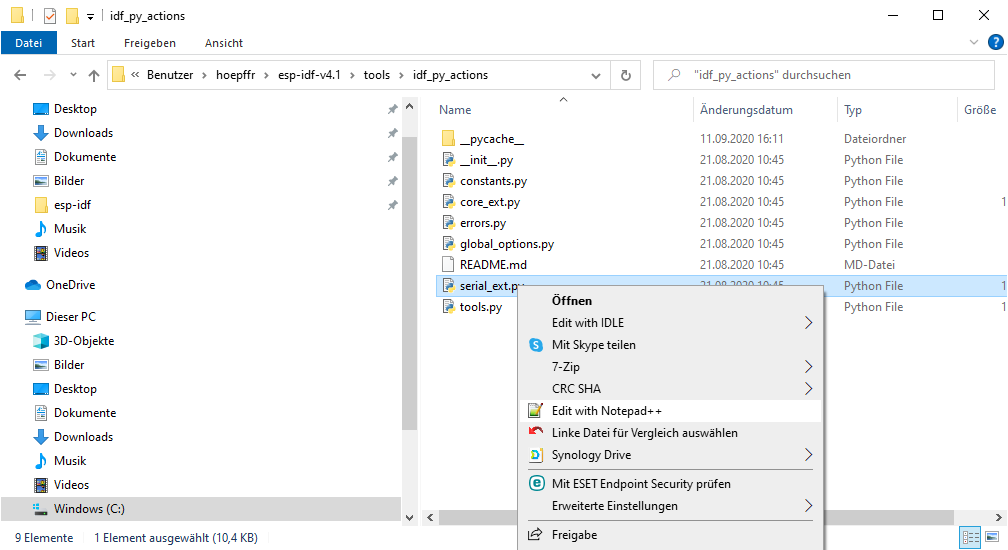
C:\Users\hoepffr\esp-idf-v4.1\tools\idf_py_actions\serial_ext.py

und ändern die Zahl 460800 ab in 1500000
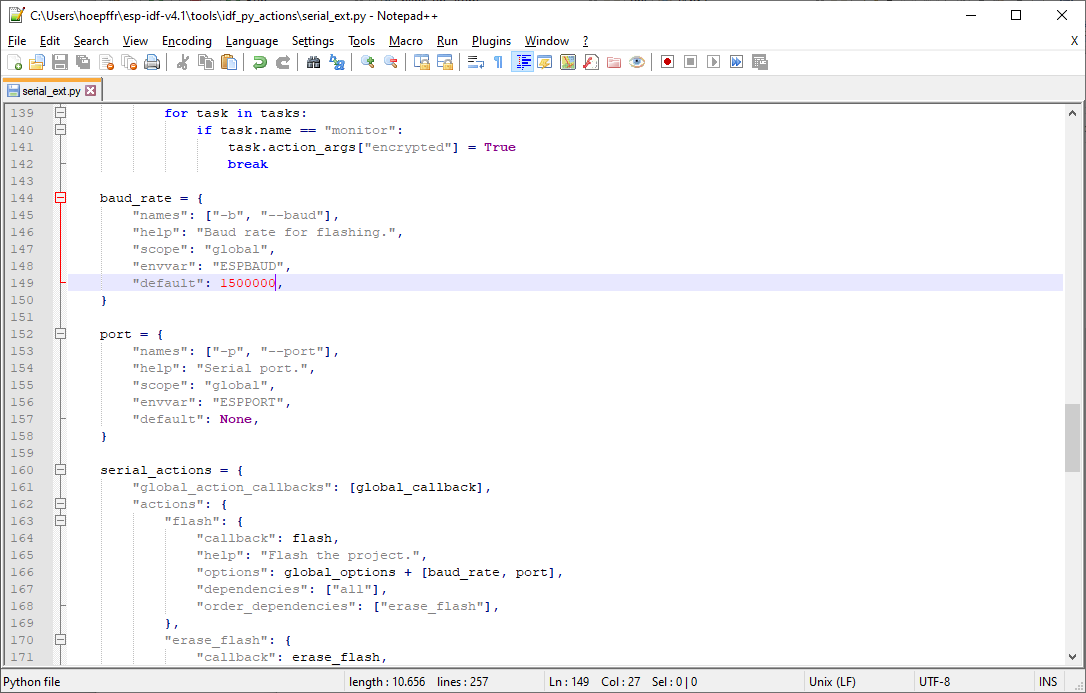
SPEICHERN nicht vergessen !
jetzt nochmal den PLAY Button drücken:

jetzt sollte es so aussehen,
und der ATOM sollte blinken.
machen Sie sich mit dem Programm vertraut.
Schritt_22
https://github.com/espressif/idf-eclipse-plugin/blob/master/README.md#viewing-serial-output


Programm verändern
verändern Sie zum Beispiel die CHASE_SPEED auf 10ms,
und schauen Sie was passiert.
machen Sie solche Änderungen noch ein paar mal, um mit dem Programm vertraut zu werden.