Grundlagen der C-Programmierung in ISOBUS (1)
  • Atom Erweiterungen
  • Eagle
  • 📦 Installation und Verwendung von Gitkraken:
  • 🔌 Hardware
  • Startseite
  • HutschienenMoped Eingänge
  • HutschienenMoped Erweiterungen
  • HutschienenMoped Stecker
  • HutschienenMoped
  • Hutschienenmoped XL
  • ISOBUS Kabel klein
  • 📦 Installation
  • IsoAgLib-ISOMAN
  • JTAG-S3-USB
  • JTAG
  • Joystick
  • Kalkulation Hardware
  • Lego
  • Optional
  • Paket
  • Selbsttest
  • Setting-up (LINUX)
  • Setting-up-II
  • Setting-up Installation
  • blink_on_atom
    • Schritt_14:
    • Schritt_15:
    • Schritt_16:
    • Schritt_17:
    • Schritt_18:
    • Schritt_20:
    • Schritt_21
    • Schritt_22
    • Programm verändern
  • cci_EasyExample
  • cci_EasyExample_CAN2IP
Grundlagen der C-Programmierung in ISOBUS (1)
  • blink_on_atom
  • Quelltext anzeigen

blink_on_atom

Schritt_14:

Jetzt kann man Eclipse wirklich starten:

Nehmen Sie für das erste Projekt diesen Workspace:

C:\git\blink_on_atom\eclipse-workspace

(außer sie haben vorhin auf D:\git ausgecheckt>`_

https://user-images.githubusercontent.com/69573151/92934821-3effde00-f448-11ea-9631-7ec96373413a.png

Schritt_15:

Workbench –> Hide (rechts oben>`_

https://user-images.githubusercontent.com/69573151/124086686-9744b280-da51-11eb-847c-1629d53d2afb.png

Schritt_16:

https://user-images.githubusercontent.com/69573151/124086737-a4fa3800-da51-11eb-8438-b356d0efb55f.png

Schritt_17:

gehen Sie jetzt auf Import Projects

(Diesen Vorgang machen Sie später Analog für andere Projekte !!! Prägen Sie sich das ein !!!>`_

https://user-images.githubusercontent.com/69573151/92934978-74a4c700-f448-11ea-96b4-80fdf732a31d.png https://user-images.githubusercontent.com/69573151/92935002-7cfd0200-f448-11ea-8178-a4531d733d4f.png

IMMER wenn man einen neuen Workspace aufmacht: (den man an diesem PC noch nie geöffnet hatte>`_ IMMER siehe: <https://github.com/espressif/idf-eclipse-plugin/blob/master/README.md#installing-esp-idf-tools

https://user-images.githubusercontent.com/69573151/92935162-b2095480-f448-11ea-8081-65189f5bf2a2.png https://user-images.githubusercontent.com/69573151/124086854-c1967000-da51-11eb-897e-ae16f081ac62.png https://user-images.githubusercontent.com/69573151/124086907-c9eeab00-da51-11eb-9069-77c69cac044e.png

YES

Schritt_18:

https://user-images.githubusercontent.com/69573151/124087513-5bf6b380-da52-11eb-905d-8f1383d09acc.png

C:\Users\Lehrer\esp-idf-v4.3

C:\Users\Lehrer.espressif\tools\idf-git\2.30.1\cmd\git.exe

C:\Users\Lehrer.espressif\python_env\idf4.3_py3.8_env\Scripts\python.exe

Schritt_20:

<https://github.com/espressif/idf-eclipse-plugin/blob/master/README.md#configuring-launch-target

https://user-images.githubusercontent.com/69573151/124087774-a1b37c00-da52-11eb-9f06-1e4fdc2a4a59.png https://user-images.githubusercontent.com/69573151/124087878-ba239680-da52-11eb-8555-cc85060ff2ce.png

Schritt_21

Drücken Sie dann erst den Hammer,

dann den „Play“ Button.

https://user-images.githubusercontent.com/69573151/92991040-09f39a00-f4e1-11ea-9903-513d05ddba68.png

wenn jetzt folgendes erscheint:

https://user-images.githubusercontent.com/69573151/92991046-1a0b7980-f4e1-11ea-9ca7-68467df8ead0.png

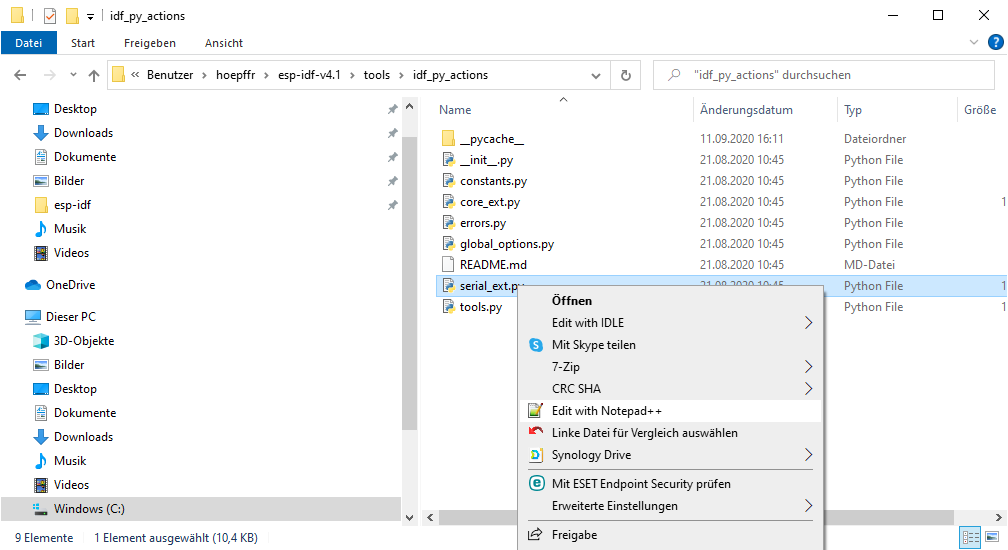
dann öffnen Sie die Datei

https://user-images.githubusercontent.com/69573151/92991100-7b334d00-f4e1-11ea-9ce5-060e831d1e54.png

C:\Users\hoepffr\esp-idf-v4.1\tools\idf_py_actions\serial_ext.py

https://user-images.githubusercontent.com/69573151/92991095-6c4c9a80-f4e1-11ea-9eed-a64147547322.png

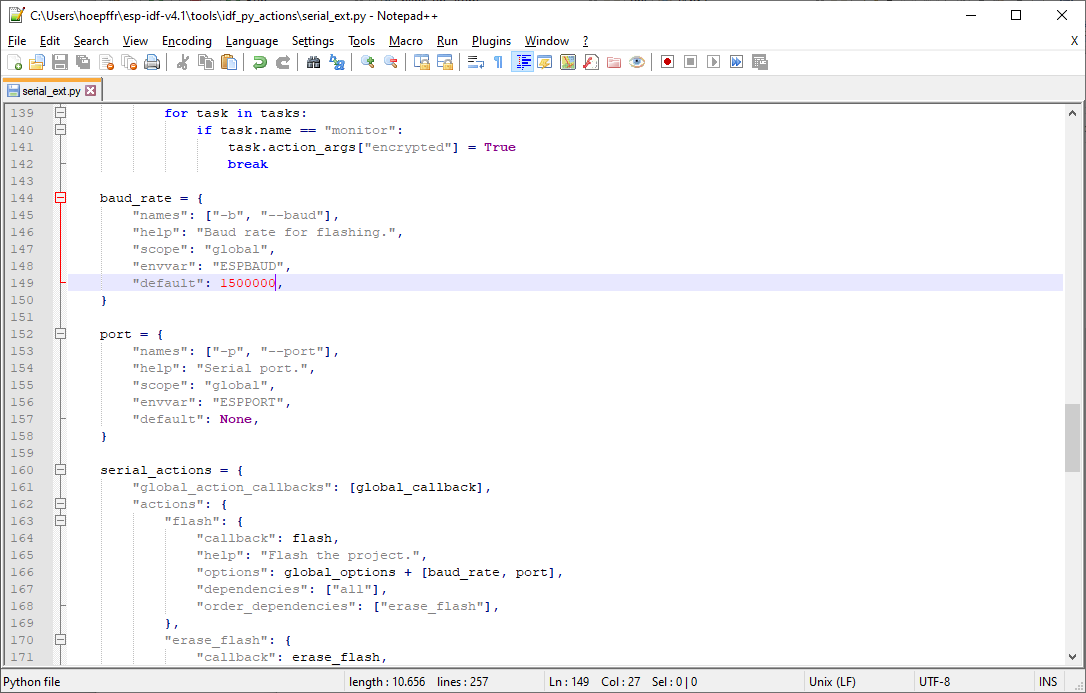
und ändern die Zahl 460800 ab in 1500000
https://user-images.githubusercontent.com/69573151/92991122-aa49be80-f4e1-11ea-8181-211d0d2cafcd.png

SPEICHERN nicht vergessen !

jetzt nochmal den PLAY Button drücken:

https://user-images.githubusercontent.com/69573151/92991156-057bb100-f4e2-11ea-918d-703a8cac8114.png

jetzt sollte es so aussehen,

und der ATOM sollte blinken.

machen Sie sich mit dem Programm vertraut.

Schritt_22

https://github.com/espressif/idf-eclipse-plugin/blob/master/README.md#viewing-serial-output

https://user-images.githubusercontent.com/69573151/92991167-1fb58f00-f4e2-11ea-824b-ba9b15978dec.png https://user-images.githubusercontent.com/69573151/92991174-2c39e780-f4e2-11ea-82ce-e757c7c6df74.png

Programm verändern

verändern Sie zum Beispiel die CHASE_SPEED auf 10ms,

und schauen Sie was passiert.

machen Sie solche Änderungen noch ein paar mal, um mit dem Programm vertraut zu werden.

Zurück Weiter

© Copyright 2022-2025, Meisterschulen am Ostbahnhof - München.

Erstellt mit Sphinx mit einem theme bereitgestellt von Read the Docs.